

ホーム画面で[ワールド360°]をクリックすると、ワールド360°画面を表示します。
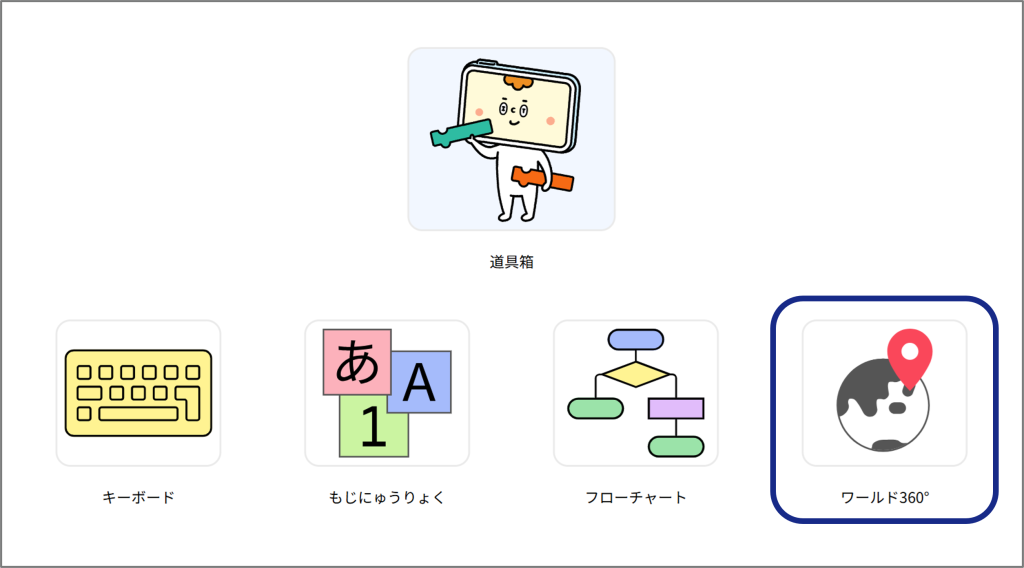
ワールド360°は、世界や日本各地の都市・地点を選択し、Googleストリートビューを表示して学習ができるコンテンツです。
地域学習などにおいて、現地の様子を直感的に観察できます。
1 都市(地点)を選択する。
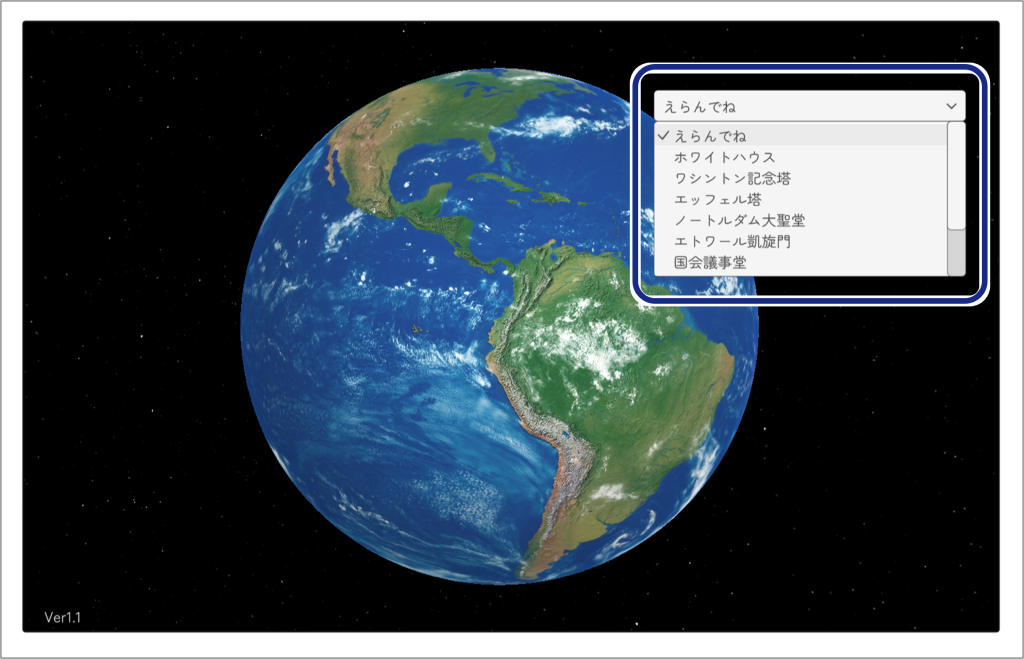
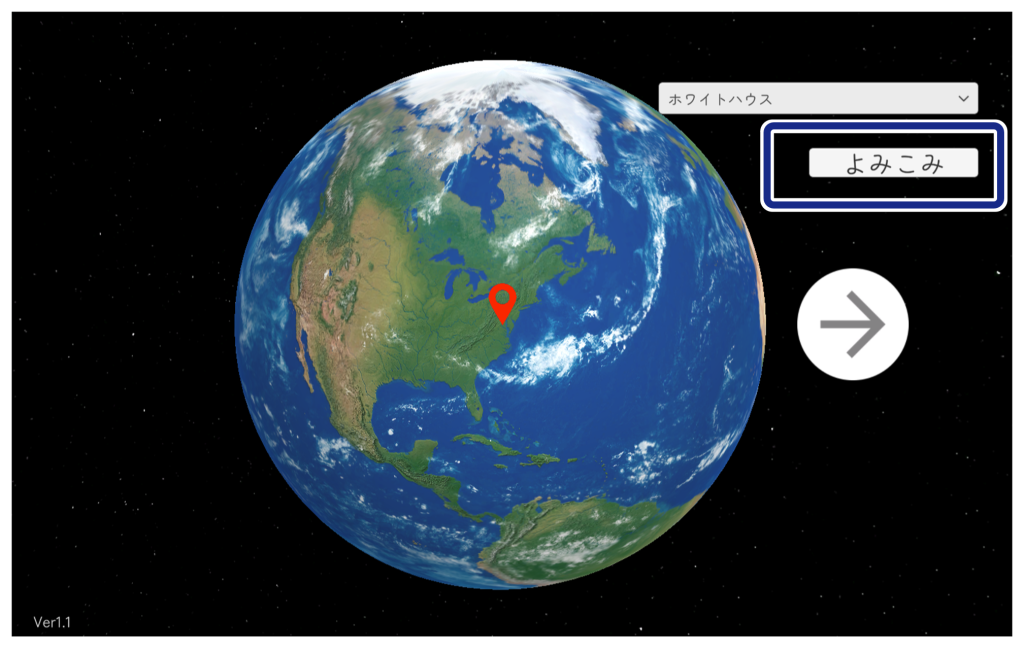
都市を選択後、読み込みが終わると表示される矢印をクリックして、ストリートビュー画面へ遷移してください。
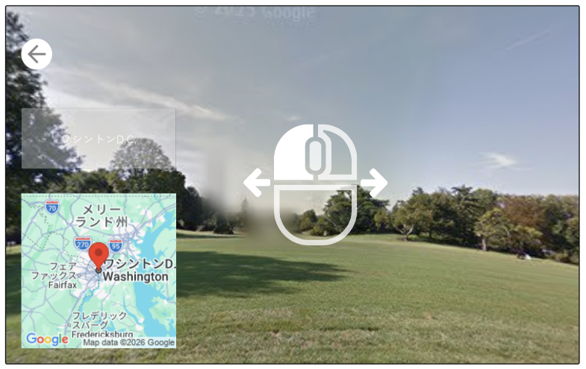
2 左クリックやタップで上下左右に動かして周囲を確認する。
地点のデータを読み込む
ワールド360°では、自分の好きな地点を表示することができます。
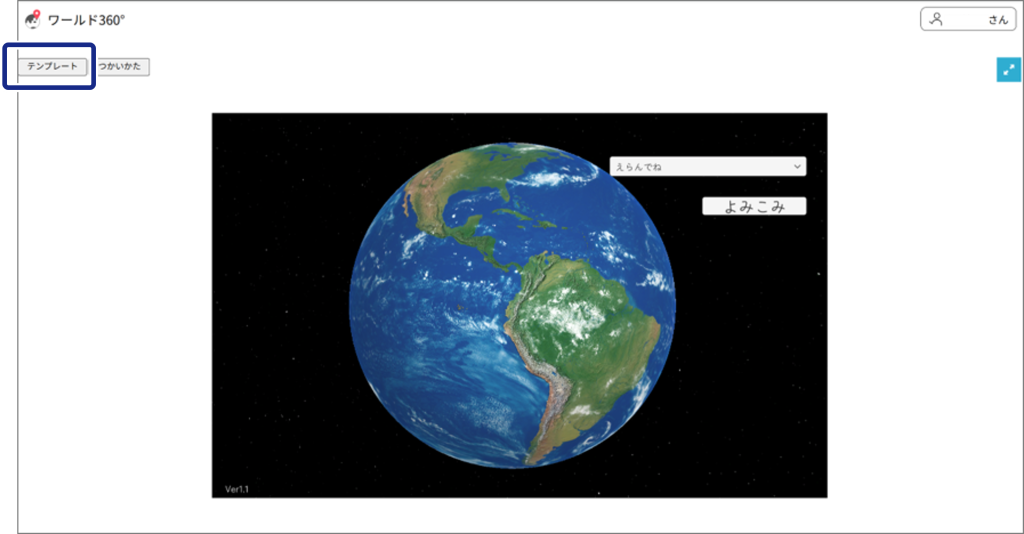
1 テンプレートをダウンロードする。
[テンプレート]をクリックして、テンプレート「world360_template.xlsx」をダウンロードします。
2 テンプレートを編集する。
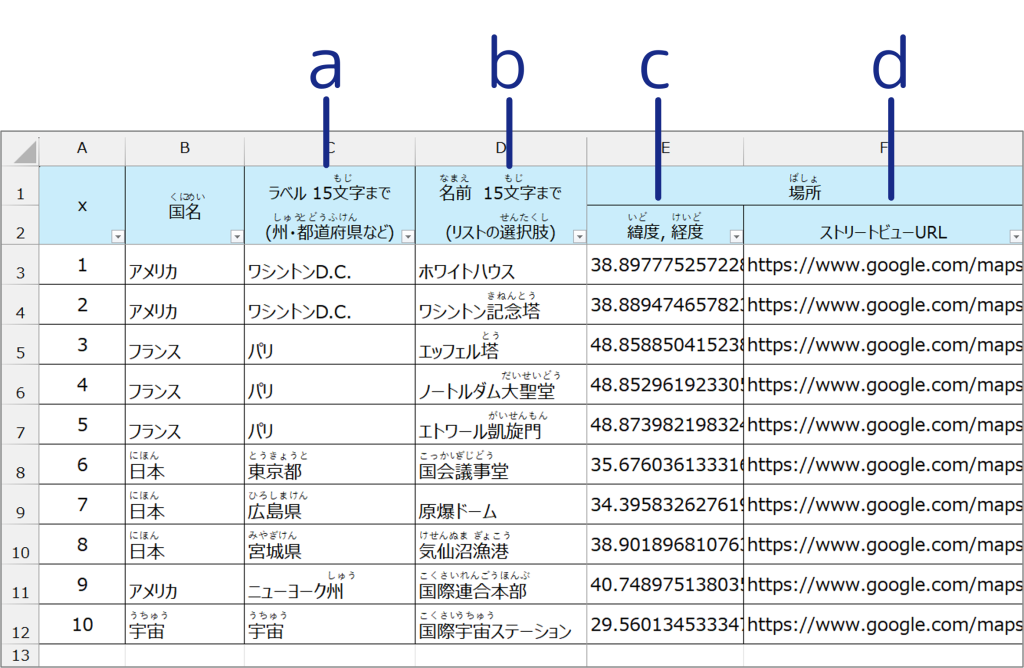
- ストリートビューと一緒に表示されるラベル
- リストの選択肢
- 緯度・経度
①Googleマップを開き、取得したい場所を特定します。
②地点を右クリックしてコンテキストメニューを表示させます。
③メニュー最上部の[緯度・経度](数値)をクリックしてコピーし、指定の枠に貼り付けます。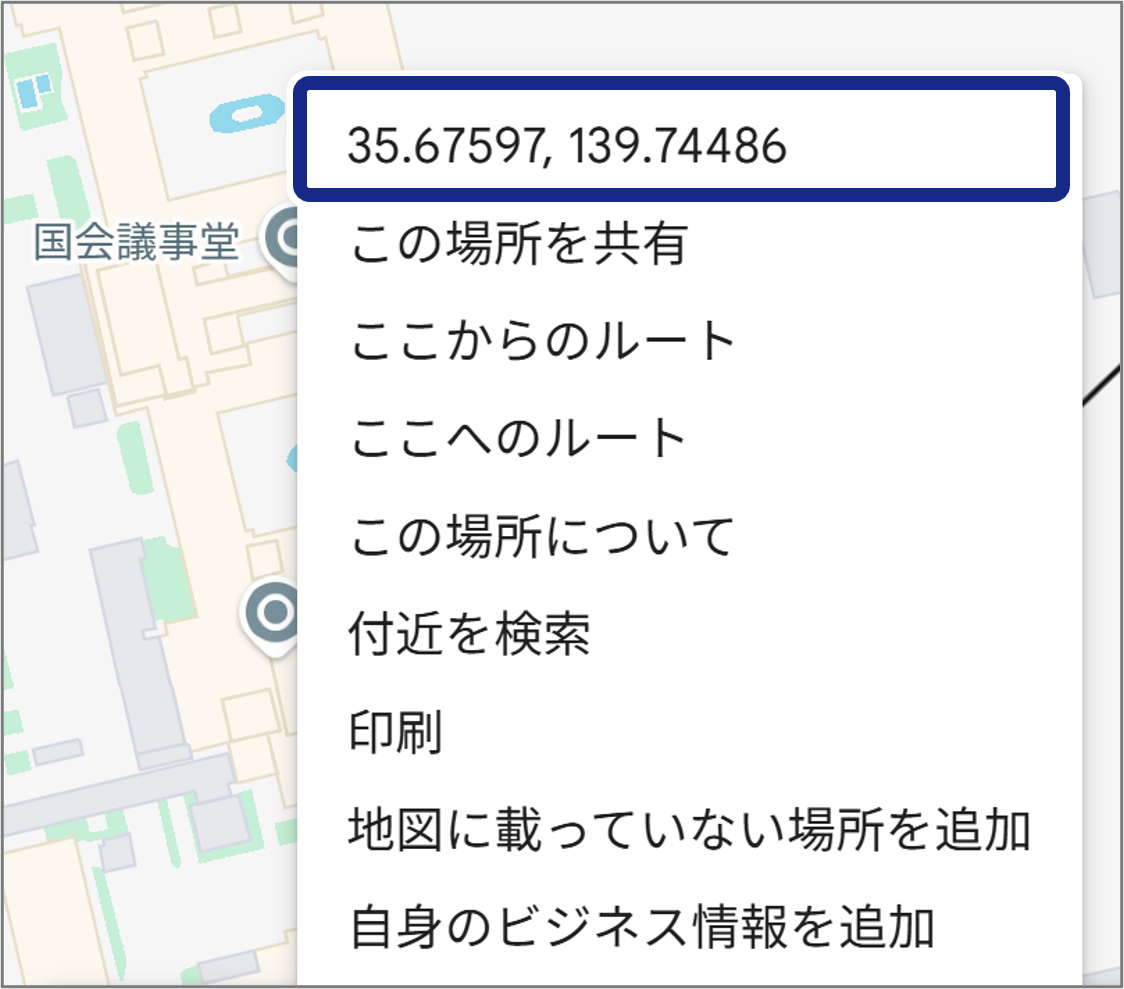
- ストリートビューURL
①Googleマップの[レイヤ]をクリックしてストリートビューを表示します。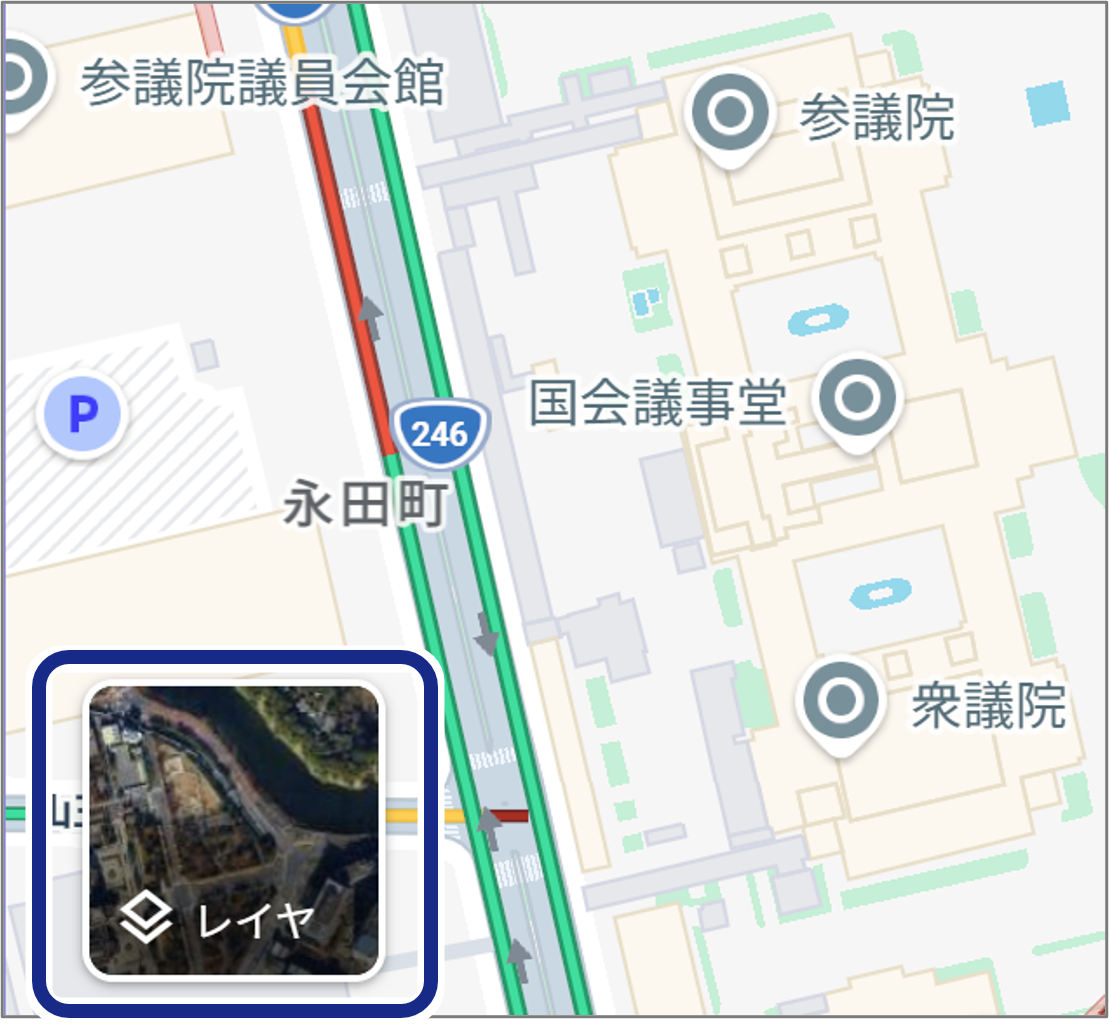
②表示されたURLをコピーして、テンプレートに貼り付けます。
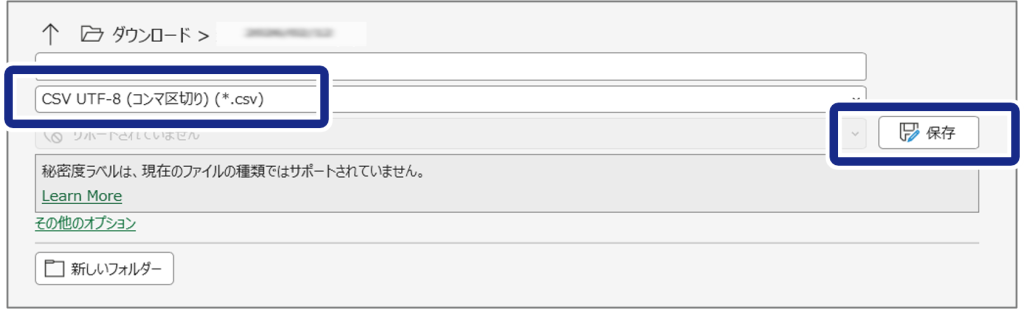
2 テンプレートを保存する。
編集が完了したら、[名前を付けて保存]を選択します。ファイル形式のプルダウンから[CSV UTF-8 (コンマ区切り) (.csv)]を指定して保存してください。
3 テンプレートを読み込む。
トップ画面の[よみこみ]ボタンをクリックし、先ほど保存したCSVファイルを選択します。
読み込み後、リストの選択肢が最新の情報に更新されたら完了です。
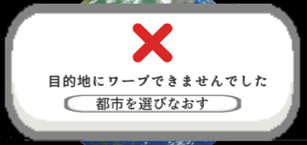
エラー画面について
Googleストリートビューの取得に失敗すると、エラー画面が表示されます。
その際は以下のいずれかを試してください。
- テンプレートの確認: 緯度・経度の数値や、URLのコピー&ペーストに間違いがないか、CSVファイルの内容を再度見直してください。
- 画面の更新: ブラウザの更新ボタンを押して再読み込みしてください。
GoogleストリートビューおよびGoogleマップは、Google LLCの商標です。