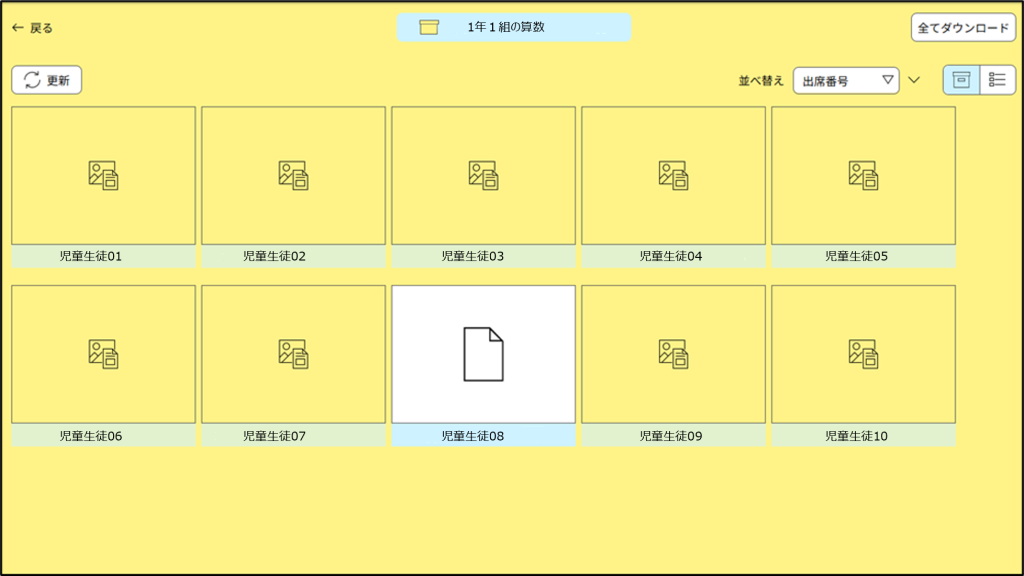

サイドバーで「提出ボックス」を選択したときの画面について説明します。
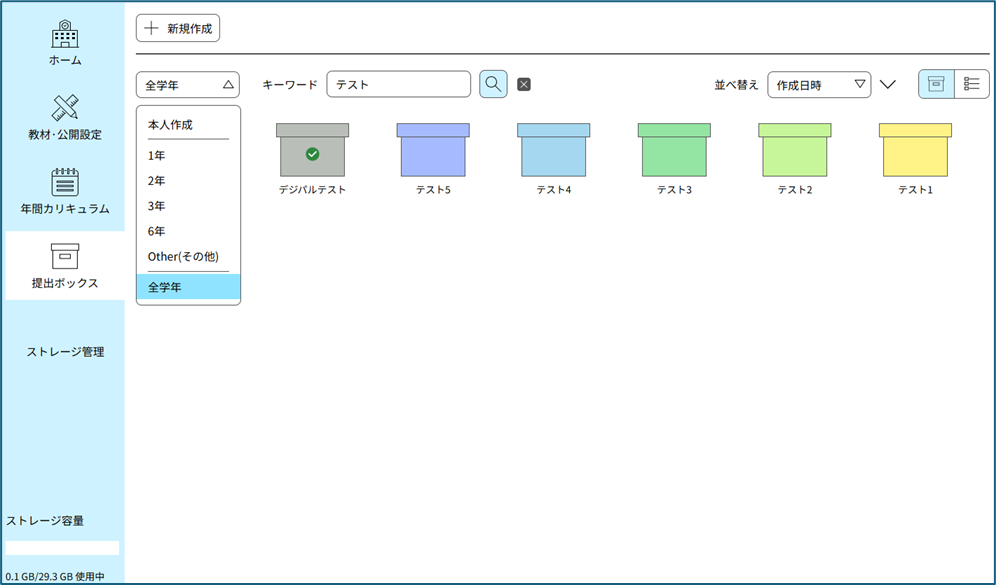
1.提出ボックスの新規作成
①「+新規作成」ボタンをクリックすると、提出ボックス新規作成画面が表示されます。ボックス名を入力し、ボックスカラーを選択します。
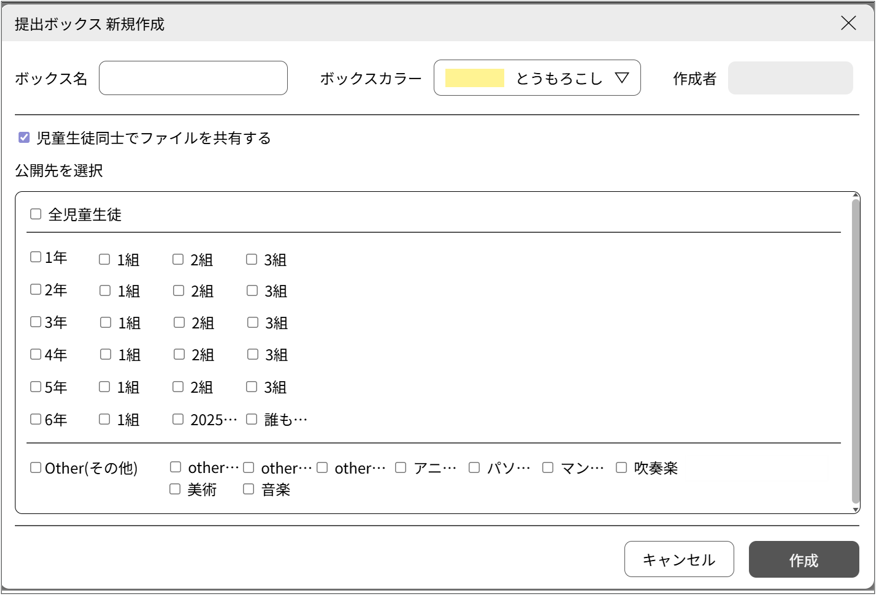
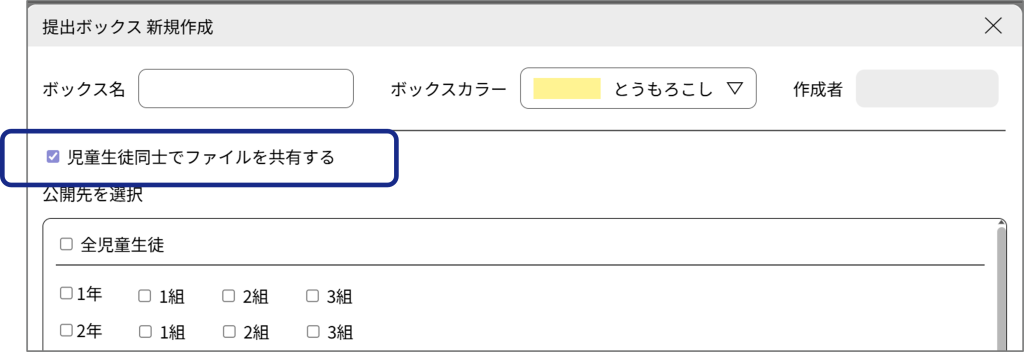
②「児童生徒同士でファイルを共有する」
提出したファイルを児童生徒同士で閲覧することができます。
新規作成時はデフォルトでチェックが入っています。 先生側だけが確認し、児童同士で見せたくない場合はチェックを外してください。
③ 「公開先を選択」枠で、公開したい学年・クラスを選択します。
④ 最後に、「作成」ボタンを押すと、新しい提出ボックスが作成されます。
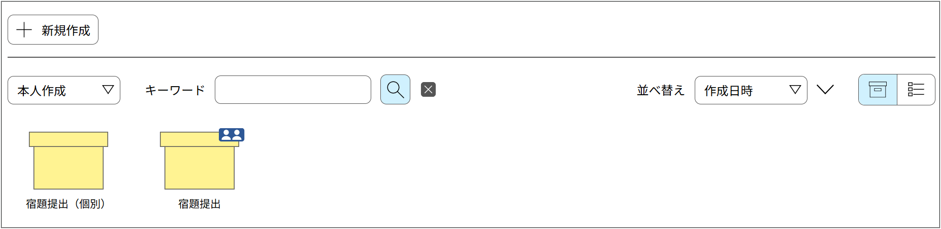
2.提出ボックスの検索
①「全学年」プルダウンメニューと「キーワード」の入力
「全学年」のリストから「本人作成」または「学年」を選択し、必要に応じて「キーワード」を入力して「検索」ボタンをクリックすると、関連する提出ボックスのリストが表示されます。
②「並べ替え」プルダウンメニュー
「作成日時」または「全員提出済み」を選択すると、検索結果が指定した順序で表示されます。
3.提出状態の確認
①提出ボックスのリストから、確認したい提出ボックスをクリックすると、該当する提出状況が画面に表示されます。
②表示された画面で「全てダウンロード」ボタンをクリックすると、提出されたファイルを一括でダウンロードすることができます。