
クラスや教職員、児童生徒の情報をテンプレートを使用することで、複数の情報を効率的に一括登録(インポート)できます 。
テンプレートを使った一括登録
テンプレートを使用することで、複数の情報を効率的に一括登録(インポート)できます 。
1 テンプレートを準備する
管理者メニューの「一括処理」画面から、必要なテンプレートをダウンロードします 。
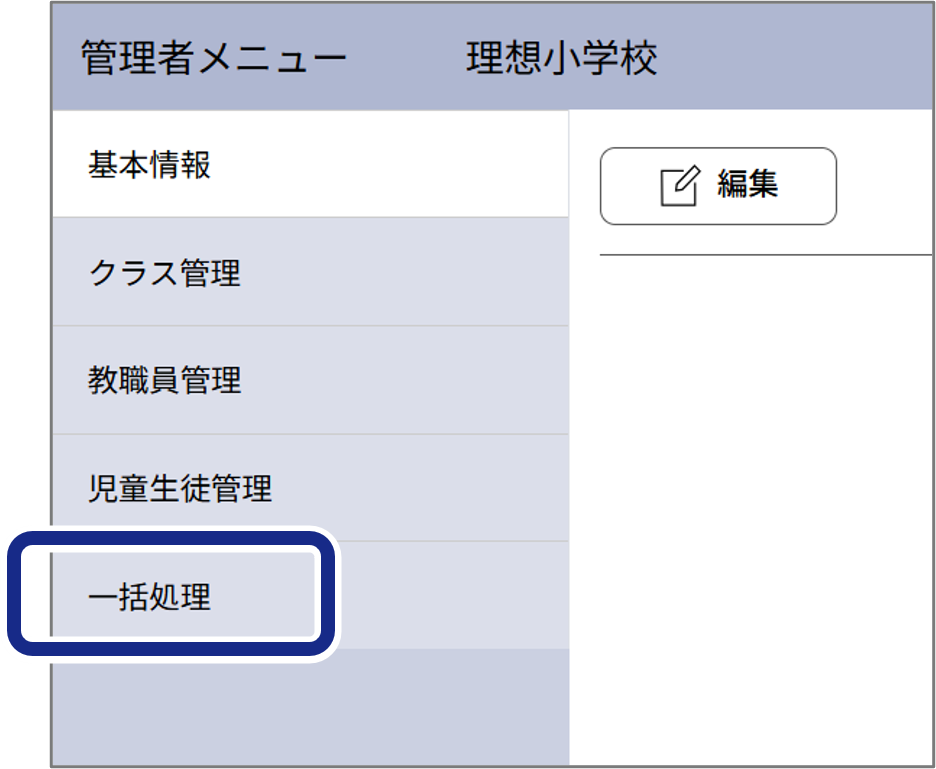
テンプレートは用途に応じて以下の種類があります。
- 学校用: クラス管理、教職員管理、児童生徒管理
- 教育委員会用: ユーザー管理、クラス管理、教職員管理、児童生徒管理
【ご注意】
1つのテンプレートで登録できる上限は 5,000件 です。
2 情報を入力する
ダウンロードしたファイルに情報を入力します 。
入力ルールは、各ファイル内のシートに記載されていますので、必ずご確認ください 。

3 データをインポートする
各管理画面(クラス/教職員/児童生徒/ユーザー管理)の右上の [インポート] ボタンをクリックします 。
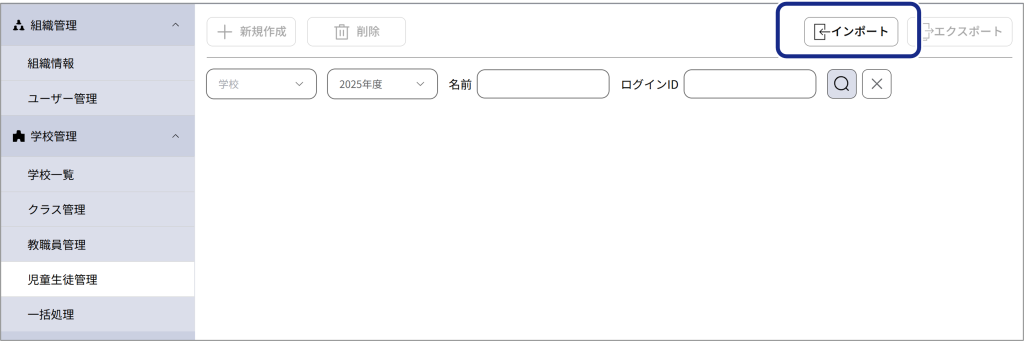
作成したデータファイルを選択して [開く] をクリックすると、インポートが開始されます。
インポート完了後の確認
インポート終了後、ログインIDやパスワードの設定状況により対応が異なります。
- 自動生成しない設定の場合:
「完了しました」というメッセージが表示されたら、画面を閉じて終了です 。 - 自動生成した場合:
1.完了画面の [自動生成ダウンロード] をクリックし、ID・パスワードを必ず確認してください 。
2.24時間以内にダウンロードする必要があります(セキュリティ保護のため) 。
3.確認後、各対象者に情報を通知してください 。
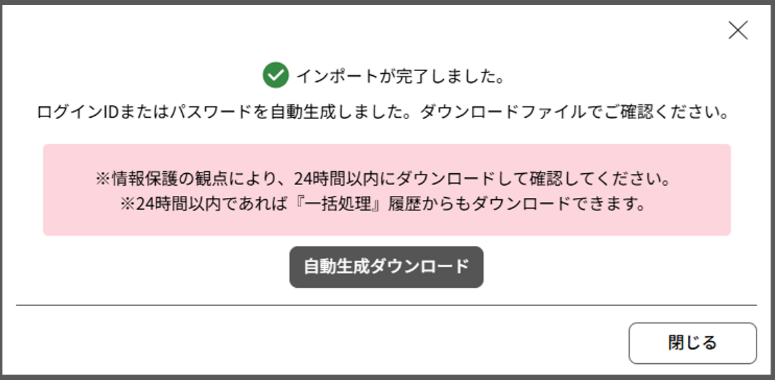
画面を閉じてしまった場合は、一括画面処理からもダウンロードできます。

エラーが発生した場合(インポート未完了)
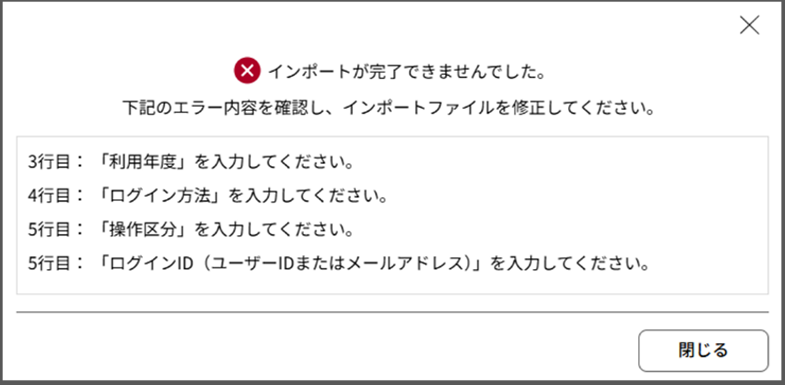
エラーメッセージが表示された場合は、以下の手順で修正してください。
- 表示されたメッセージ(例:「3行目:利用年度を入力してください」など)を確認します 。
- 万が一のため、エラー画面のスクリーンショットを保存することを推奨します 。
- 修正ファイルを再インポートする前に、各画面から既存の登録データを全て削除してください 。
その後、再度インポートを実行します 。 - 「システムエラーが発生しました」と表示された場合は、エラー番号を控えてお問い合わせフォームへご連絡ください。
登録情報の変更(異動・編入など)
登録済みの情報を変更するには、2通りの方法があります。
方法1 画面から個別に変更する
- 各管理画面の [
 編集] ボタンをクリックします 。
 - 編集画面で情報を書き換え、[変更] ボタンをクリックします 。
方法2 エクスポートファイルで一括変更する
- 画面右上の [エクスポート] ボタンをクリックします 。
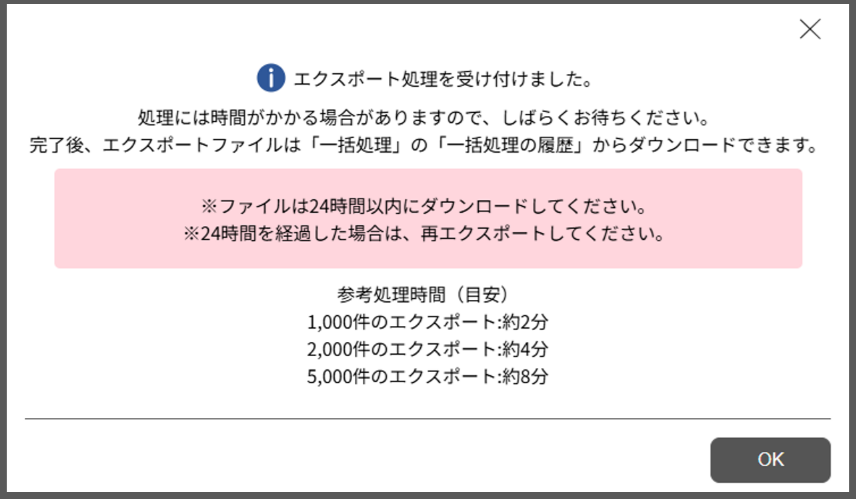
- 「一括処理の履歴」からファイルをダウンロードします 。
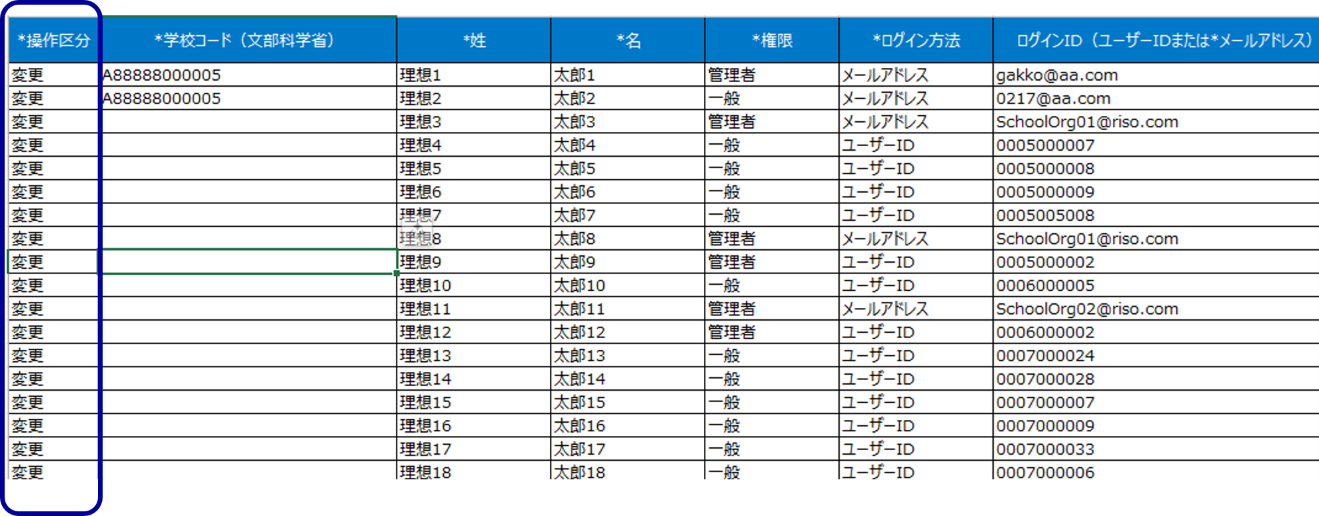
- ファイルの 「操作区分」をすべて「変更」 に設定し、必要な項目を修正します 。
- 修正したファイルを再度 [インポート] します 。